Schermafbeeldingen delen vanuit de notch zonder het bestand kwijt te raken
Maak de schermafbeelding, controleer de inhoud en zet het bestand in het juiste gesprek of de juiste map. Een tijdelijke tray vereenvoudigt die tussenstap, maar vervangt geen map waarin je belangrijke afbeeldingen bewaart.
Het juiste deel vastleggen
Druk op Shift + Command + 5 om de opnameknoppen van macOS te openen. Kies het scherm, een venster of een gedeelte. De Screenshot uitleg van Apple, geraadpleegd op 2 november 2026, beschrijft de mogelijkheden.
Controleer de geselecteerde zone op privégegevens. Voor een hulpvraag volstaan de melding en de betrokken knop vaak. Kijk ook bij Opties waar de bestanden worden opgeslagen.
Voor een enkele afbeelding is de Finder voldoende: open de doelmap en sleep het bestand naar je app. Bekijk bij een reeks soortgelijke miniaturen elk beeld voordat je het verstuurt en geef in het bericht kort aan wat de ontvanger moet zien.
De NotchStar tray gebruiken
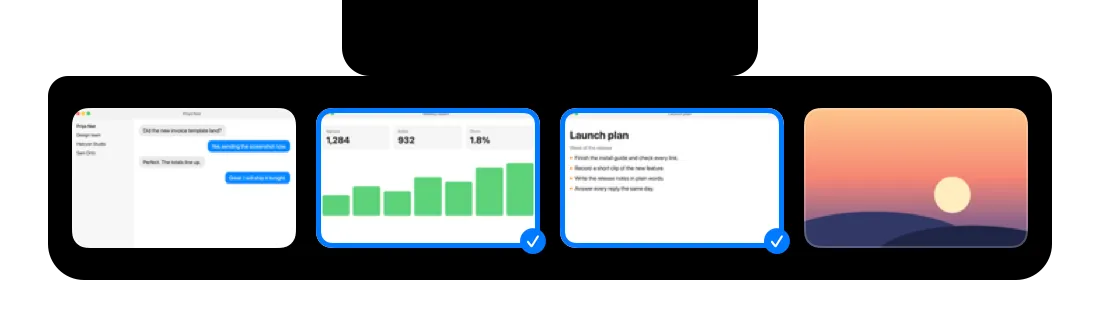
Deze appweergave bevat voorbeeldbeelden, geen persoonlijke schermafbeeldingen. Maak met NotchStar actief een gewone opname. De miniatuur verschijnt onder de notch. Sleep die naar een app of map die afbeeldingen aanvaardt, of naar de bestandsplank.
Na gebruik verlaat het item de tray. Het origineel wordt daardoor niet verwijderd. Selecteer voor een groep met Command en klikken en sleep één geselecteerd item. Met Option tijdens het slepen verstuur je alle aanwezige beelden. Controleer de selectie; de doelapp bepaalt hoe bijlagen worden toegevoegd.
| Actie | In de tray | Opgeslagen bestand |
|---|---|---|
| Vijf minuten niet gebruiken | Item verloopt | Blijft in de map |
| Meer dan 12 beelden toevoegen | Oudere items verdwijnen | Blijven opgeslagen |
| Kopiëren of versturen | Item verlaat de lijst | Verlopen verwijdert niets |
| Bewust naar de prullenmand slepen | Item niet meer bruikbaar | Bestand gaat naar de prullenmand |
Waarom een miniatuur soms later verschijnt
De macOS voorvertoning in de hoek kan vertragen wanneer het opgeslagen bestand beschikbaar wordt. De optionele instelling Show screenshots instantly zet die voorvertoning uit zolang NotchStar draait. De app vraagt eerst toestemming en herstelt de eerdere instelling bij afsluiten. De opslagmap verandert niet.
Kies de weergave die je prettig vindt. Ontbreekt een miniatuur, controleer dan eerst het echte bestand. Het item kan al gebruikt zijn, verlopen zijn of uit de lijst zijn geschoven.
Een opname terugvinden na de voorvertoning
Open Shift + Command + 5, bekijk Opties en ga naar de vermelde map in de Finder. Een aangepaste opslagplek kan verklaren waarom het bestand niet op het bureaublad staat.
De voorvertoning, het bestand en de tray zijn verschillende dingen. Bewaar beelden die je later nodig hebt in een projectmap. De gids voor bestanden en AirDrop behandelt het delen van andere documenten.
