Partager des captures depuis l’encoche sans perdre le fichier
Prenez la capture, vérifiez son contenu, puis déposez son fichier dans la conversation ou le dossier voulu. Un plateau temporaire simplifie le passage entre capture et envoi, mais ne remplace pas un dossier pour conserver une image importante.
Capturer la bonne zone
Appuyez sur Maj + Commande + 5 pour ouvrir les commandes de capture de macOS. Choisissez l’écran, une fenêtre ou une zone selon le besoin. Le guide Capture d’écran d’Apple, consulté le 2 novembre 2026, présente ces options.
Vérifiez les informations privées dans la zone choisie. Pour une demande d’aide, le message et la commande concernés suffisent souvent. Regardez aussi Options pour connaître le dossier de destination.
Pour une capture occasionnelle, le Finder suffit : ouvrez ce dossier et faites glisser l’image dans votre application. Si plusieurs captures se ressemblent, regardez chacune avant l’envoi et ajoutez une courte explication au message.
Utiliser le plateau de NotchStar
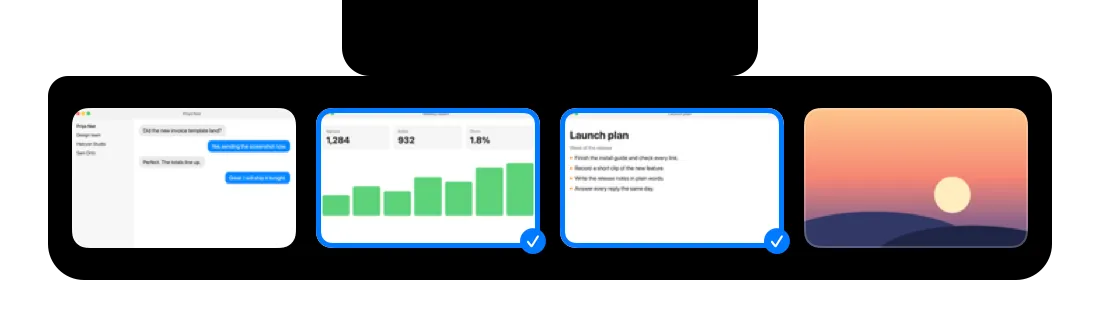
Ce rendu de l’application utilise des images fictives, pas des captures privées. Avec NotchStar ouvert, prenez une capture normalement. Sa miniature apparaît sous l’encoche. Déposez la dans une application ou un dossier qui accepte les images, ou dans l’étagère pour la reprendre plus tard.
Après utilisation, l’entrée quitte le plateau. Cela ne supprime pas l’original. Pour un groupe, utilisez Commande et un clic, puis faites glisser une des images sélectionnées. Option pendant le déplacement envoie toutes les captures présentes. Vérifiez le groupe et le contenu avant de l’attacher ; l’application de destination décide comment elle reçoit les fichiers.
| Action | Dans le plateau | Fichier enregistré |
|---|---|---|
| Attendre cinq minutes sans utiliser l’image | L’entrée expire | Il reste dans son dossier |
| Dépasser 12 captures | Les plus anciennes quittent la liste | Elles restent enregistrées |
| Copier ou envoyer une capture | L’entrée quitte la liste | L’expiration ne la supprime pas |
| Envoyer explicitement à la Corbeille | L’entrée devient inutile | Le fichier va à la Corbeille |
Comprendre le délai de l’aperçu
L’aperçu macOS dans le coin peut retarder la disponibilité du fichier enregistré. L’option Show screenshots instantly de NotchStar désactive cet aperçu pendant que l’application fonctionne. Elle demande votre accord et rétablit le réglage précédent à la fermeture, sans changer le dossier de destination.
Choisissez le comportement qui vous convient. Si une miniature manque, vérifiez d’abord le fichier enregistré : l’entrée peut avoir été utilisée, avoir expiré ou avoir quitté la liste après l’arrivée d’autres captures.
Retrouver une capture après la disparition de l’aperçu
Ouvrez les commandes avec Maj + Commande + 5 et consultez Options, puis le dossier indiqué dans le Finder. Une destination personnalisée explique pourquoi une capture n’apparaît pas sur le Bureau.
L’aperçu, le fichier et l’entrée du plateau sont distincts. Conservez les images à garder dans un dossier de projet. Pour les autres documents, consultez le guide des fichiers et d’AirDrop.
