De camera van je Mac controleren voor een videogesprek
Open een cameravoorbeeld voordat je deelneemt en controleer daarna de gekozen invoer in de vergaderapp. Een spiegel helpt bij de kadrering, maar bevestigt niet dat een andere app dezelfde camera of de juiste microfoon gebruikt.
Met Photo Booth beginnen
Photo Booth toont het beeld zonder een vergadering te openen. Apple’s Photo Booth uitleg, geraadpleegd op 2 november 2026, behandelt de ingebouwde en een externe camera. Je hoeft geen foto te nemen om het kader te beoordelen.
Bekijk ook de achtergrond. Pas de positie van scherm of camera aan voordat je allerlei softwareinstellingen wijzigt. Sluit het voorbeeld wanneer je klaar bent.
De spiegel van NotchStar
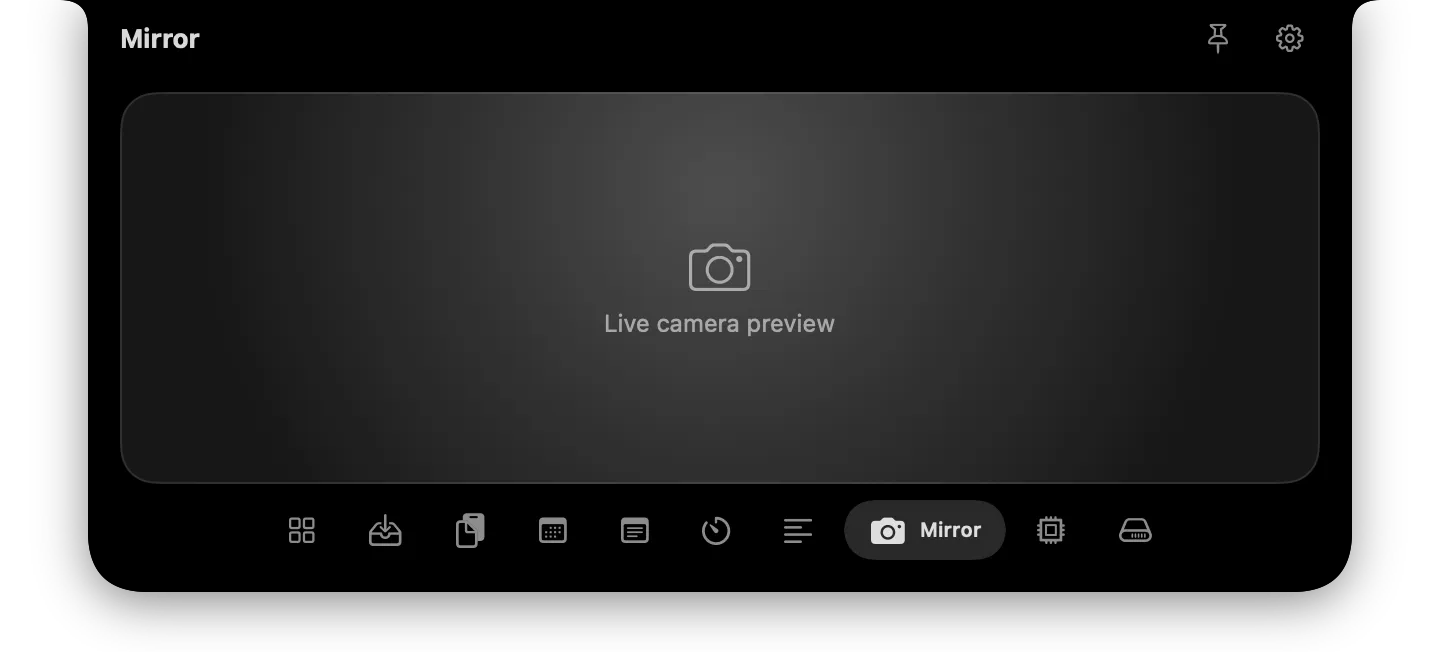
Deze appweergave bevat een neutrale plaatsaanduiding, geen live camera. Open Mirror in de draaiende app en beantwoord de macOS aanvraag als je het voorbeeld wilt gebruiken. Het hulpmiddel dient om je beeld snel te bekijken voordat je teruggaat naar het gesprek.
Als het voorbeeld leeg blijft
Controleer na elke aanpassing opnieuw dezelfde app. Door tegelijk de camera, de plaatsing en verschillende toestemmingen te veranderen, wordt onduidelijk welke stap de verbetering bracht. Begin met de concrete machtiging voor de functie die je probeert.
Open Systeeminstellingen > Privacy en beveiliging > Camera en bekijk de juiste app. Apple’s uitleg over cameratoegang beschrijft de lijst van apps die een machtiging hebben gevraagd.
Toegang voor een spiegel geeft niet automatisch toegang aan de vergaderapp. In een browser is de camera die een bepaalde vergadering kiest nog een aparte instelling. Gebruik de bediening van de app die werkelijk het beeld moet tonen.
| Controle | Waarom |
|---|---|
| Gekozen camera | Laptop en externe webcam tonen een ander kader |
| Gekozen microfoon | Goed beeld bewijst geen werkend geluid |
| Voorbeeld in de vergadering | Uitsnede en effecten kunnen verschillen |
| Venster of scherm delen | Anders kan je privétekst zichtbaar worden |
Bekijk het voorbeeld voor je deelneemt. Gebruik bij een korte proefopname onschuldige inhoud en bekijk het resultaat. Mirror configureert geen belichtingseffecten, geluidsniveaus of opnameinstellingen van een andere app.
De telepromptergids behandelt tekst bij de lens. De privacygids helpt je over toegang te beslissen.
