Vérifier la caméra de votre Mac avant un appel vidéo
Ouvrez un aperçu avant de rejoindre l’appel, puis vérifiez les entrées sélectionnées dans l’application de réunion. Un miroir aide au cadrage ; il ne confirme pas qu’une autre application utilise la même caméra ou le bon microphone.
Commencer avec Photo Booth
Photo Booth permet d’inspecter l’image sans rejoindre une réunion. Le guide Photo Booth d’Apple, consulté le 2 novembre 2026, décrit l’utilisation d’une caméra intégrée ou externe. Il n’est pas nécessaire de prendre une photo pour vérifier le cadre.
Regardez aussi l’arrière plan. Ajustez la position de l’écran ou de la caméra avant de modifier plusieurs réglages logiciels. Fermez l’aperçu lorsque vous avez terminé.
Le miroir de NotchStar
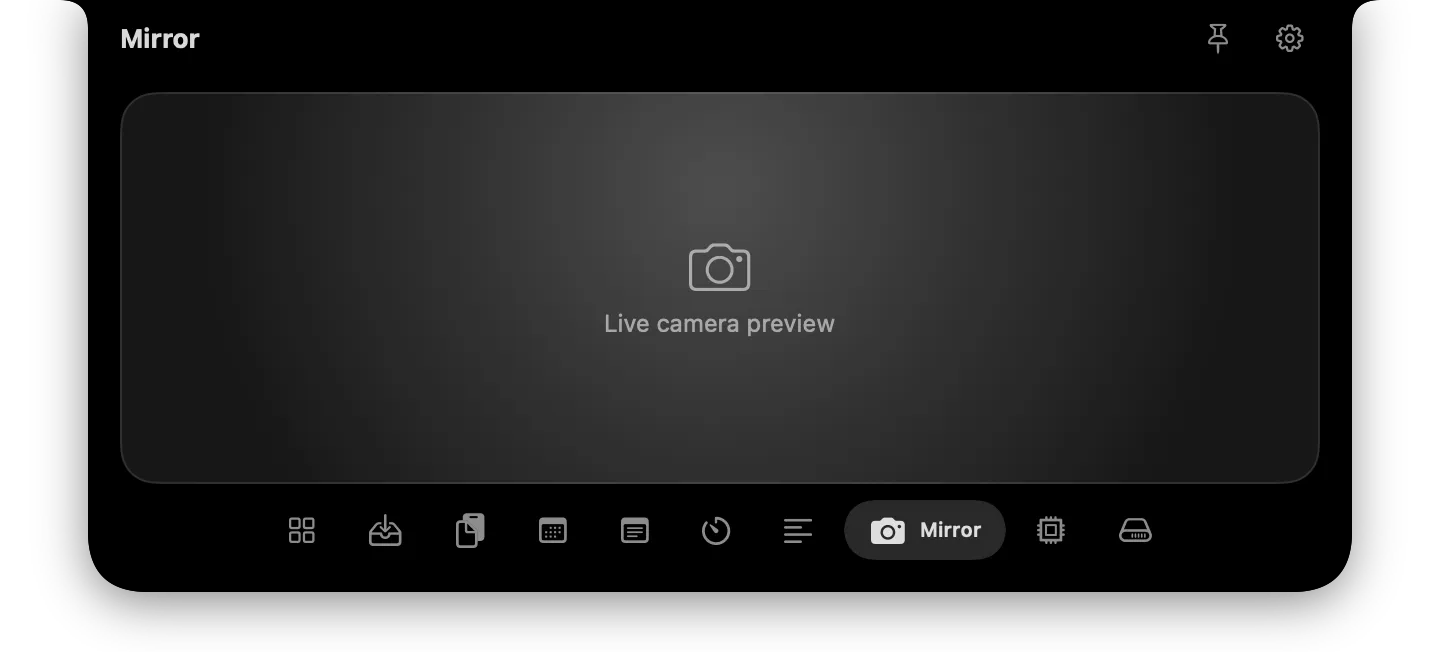
Ce rendu montre une image neutre, pas une caméra en direct. Dans l’application ouverte, choisissez Mirror et répondez à la demande macOS si vous voulez activer l’aperçu. L’outil sert à vérifier rapidement votre cadrage avant de revenir à l’appel.
Si l’aperçu reste vide
Ouvrez Réglages Système > Confidentialité et sécurité > Caméra et regardez l’application concernée. Le guide des accès caméra d’Apple explique la liste des applications ayant demandé l’autorisation.
Autoriser un miroir n’autorise pas automatiquement une application de réunion. Dans un navigateur, le choix de la caméra pour une réunion constitue encore un autre réglage. Consultez les commandes de l’application qui doit réellement afficher l’image.
| Contrôle | Pourquoi |
|---|---|
| Caméra sélectionnée | Le MacBook et la webcam externe cadrent différemment |
| Microphone sélectionné | Une image correcte ne prouve pas que le son fonctionne |
| Aperçu dans la réunion | Le cadrage ou les effets peuvent différer |
| Fenêtre ou écran partagé | Un texte privé peut sinon être visible |
Utilisez l’aperçu de l’application avant de rejoindre. Pour un court enregistrement de contrôle, choisissez un contenu sans information privée puis regardez le résultat. Le miroir ne règle pas l’éclairage, les niveaux audio ou l’enregistrement d’une autre application.
Le guide du téléprompteur explique comment placer vos notes près de l’objectif. Le guide des autorisations aide à décider des accès.
