Ontdekken wat je Mac vult en veilig ruimte vrijmaken
De kern
- Begin met herkenbare bestanden: oude downloads, grote media, ongebruikte apps en tijdelijke gegevens van een bekende app.
- Onderzoek eerst. Een grote map is niet automatisch overbodig.
- Gebruik de prullenmand, bewaar een tweede kopie van belangrijke documenten en wacht met definitief verwijderen.
Een groot bestand vinden zonder Terminal
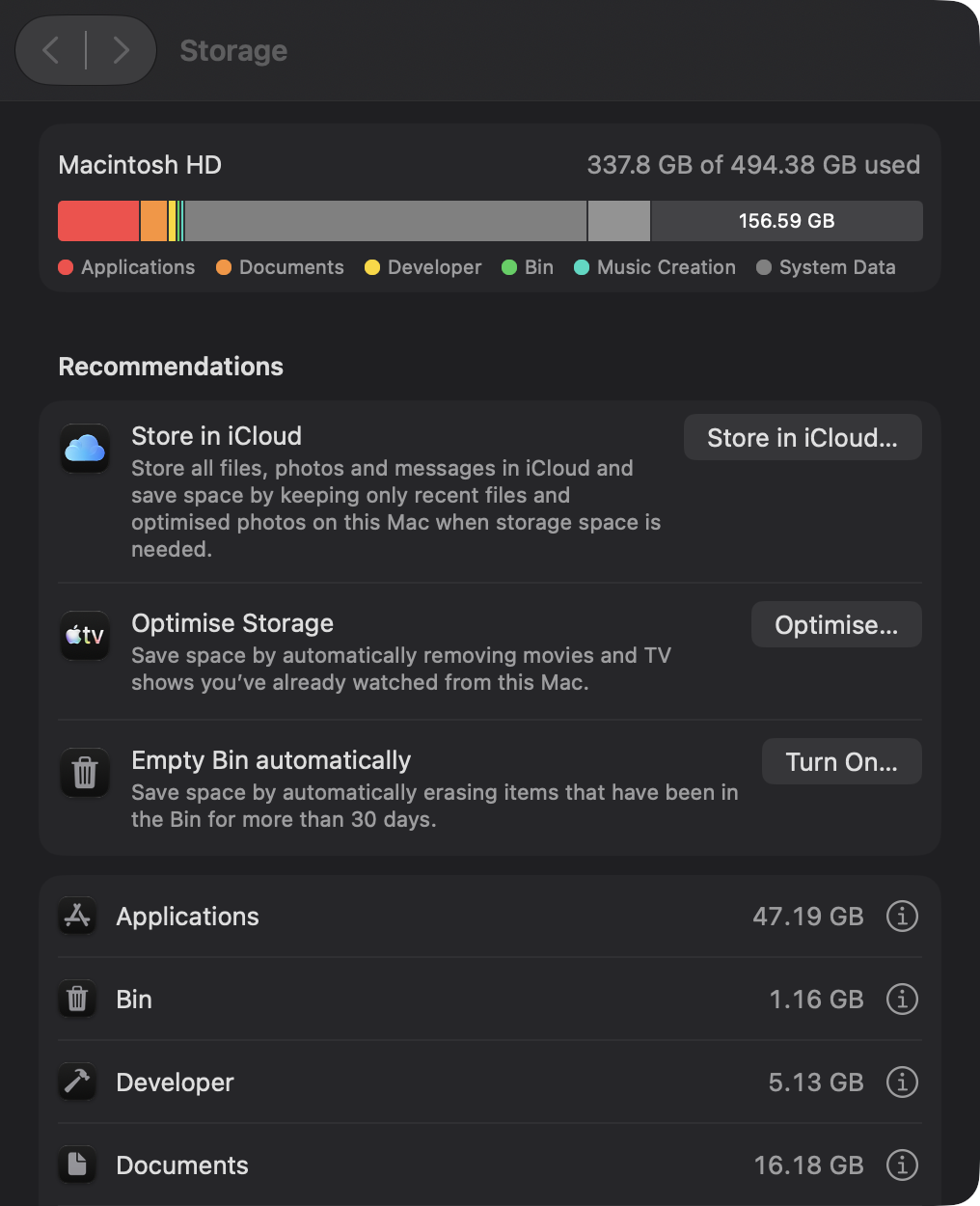
Open Systeeminstellingen, Algemeen en Opslag. Bekijk de grootste categorie. Controleer in de Finder de naam, plaats en grootte van een kandidaat. Een al gebruikte installer is een betere eerste keuze dan een onbekende map in Bibliotheek.
Bewaar een tweede kopie van een document, foto of opname die je mogelijk nog nodig hebt. Gebruik voor appgegevens bij voorkeur de opslagfuncties of verwijderinstructies van die app. Zet het gekozen bestand in de prullenmand en controleer de beslissing voor je die leegt. Ruimte van bestanden in de prullenmand wordt mogelijk niet meteen teruggewonnen.
De opdrachten verderop geven meer detail, maar zijn voor deze eerste controle niet nodig.
Het Opslag scherm lezen
De grafiek verdeelt gegevens over categorieën zoals Apps, Documenten, Foto’s en Systeemgegevens. De berekening gebeurt op de achtergrond en kan achterlopen na een verplaatsing of verwijdering. Wacht en open het scherm opnieuw voordat je een conclusie trekt.
Systeemgegevens is een verzamelcategorie voor zaken zoals caches, logboeken, lokale momentopnamen, virtuele schijven en gegevens die niet elders passen. Een groot getal betekent niet dat macOS zelf al die ruimte gebruikt.
De Finder kan bij beschikbare ruimte ook automatisch terugwinbare gegevens meetellen. Gebruik voor een vergelijkbare beginmeting deze opdracht voor het gegevensvolume:
df -h /System/Volumes/DataNoteer Avail vooraf en vergelijk dezelfde meting achteraf. Verschillende ruimtecijfers zijn geen eerlijke basis om een winst te melden.
Grote mappen opsporen
Open je thuismap in de Finder, kies lijstweergave en gebruik de weergaveopties om mapgroottes te berekenen. Sorteer op Grootte en ga verder in de grootste map. Berekenen kan tijd vragen.
In Terminal toont dit de zichtbare onderdelen van je thuismap, van klein naar groot:
du -sh ~/* 2>/dev/null | sort -hdu meet schijfgebruik, -s geeft één totaal per onderdeel en -h gebruikt leesbare eenheden. ~/* kiest zichtbare onderdelen. De omleiding verbergt toegangsfouten en sort -h sorteert de eenheden. Verborgen of ontoegankelijke bestanden vormen dus niet vanzelf een volledige inventaris.
De controle in het oorspronkelijke artikel bevatte onder meer:
595M ~/Desktop
5.4G ~/Downloads
15G  ~/infra
35G  ~/Documents
63G  ~/Library
Dit zijn waarnemingen op één Mac, geen verwachte waarden voor jouw computer. Bibliotheek is standaard verborgen in de Finder. Bekijk de grootste submappen met:
du -sh ~/Library/* 2>/dev/null | sort -h | tail -8Op die Mac waren caches 43 GB en logboeken 81 MB. Zoek met de Spotlight index naar losse bestanden groter dan één gigabyte:
mdfind -onlyin ~ 'kMDItemFSSize > 1000000000'De oorspronkelijke controle vond onder meer een Android emulatorbestand en een groot geworden logboek. Jouw resultaat hangt af van je bestanden en indexering. Deze opdrachten verwijderen hun resultaten niet. Verplaats een bewust gekozen bestand via de Finder naar de prullenmand in plaats van een opdracht te gebruiken die die tussenstap overslaat.
Categorie voor categorie beoordelen
| Plaats | Inhoud | Aandachtspunt |
|---|---|---|
~/Library/Caches | Tijdelijke appgegevens | App afsluiten en één herkenbare map tegelijk bekijken |
~/Library/Logs | Logboeken | Bewaren wat nodig is voor een probleemonderzoek |
~/Downloads | Gedownloade bestanden | Controleren of dit niet de enige kopie is |
| Xcode DerivedData | Bouwresultaten | Volgende build moet opnieuw opbouwen |
| Xcode iOS DeviceSupport | Symbolen van aangesloten toestellen | Kunnen later opnieuw worden aangemaakt |
| iPhone en iPad reservekopieën | Lokale toestelgegevens | Niet je enige back up verwijderen |
| Mail bijlagen | Mailgegevens | De eigen bediening van Mail verkiezen |
| Homebrew | Oude pakketversies | Eerst de simulatie bekijken |
node_modules | Projectafhankelijkheden | Behouden wat je actieve project nodig heeft |
| Docker volumes | Mogelijk een databank | Gegevens en reservekopieën controleren |
| Time Machine momentopnamen | Lokale herstelpunten | Normaal aan het systeem overlaten |
Wis niet heel Bibliotheek of blindelings alles in Caches. Sommige apps bewaren daar nuttige toestand. Sluit de app, bekijk haar map en laat onbekende onderdelen staan. Een verwijderde cache kan de volgende start vertragen terwijl de app gegevens opnieuw opbouwt.
In Xcode opent Instellingen en Locations de plaats van Derived Data. De oorspronkelijke controle vond 433 MB DerivedData en geen iOS DeviceSupport map. Een ontbrekend pad is geen reden om het aan te maken of willekeurig elders iets te verwijderen.
du -sh ~/Library/Developer/Xcode/DerivedData
du -sh ~/Library/Developer/Xcode/iOS\ DeviceSupport
du -sh ~/Library/Application\ Support/MobileSync/Backup
Bij Homebrew betekent -n dat je alleen een simulatie ziet:
brew cleanup -nDe oorspronkelijke uitvoer stelde ongeveer 69,2 MB voor, waaronder een oude portable Ruby versie. Dat voorspelt jouw resultaat niet. Zonder -n voert Homebrew de opruiming echt uit. Lees eerst wat het wil verwijderen.
tmutil listlocalsnapshots /
docker system df
De eerste opdracht toont lokale momentopnamen, de tweede het gebruik van Docker. macOS ruimt momentopnamen normaal op wanneer ruimte nodig is. Een Docker image is niet hetzelfde als een volume: dat volume kan de enige kopie van een databank bevatten. Een verwijderknop is geen reservekopie.
Downloads en dubbele bestanden
Sorteer Downloads op grootte. Bekijk .dmg, .pkg en .zip bestanden waarvan je de inhoud al gebruikte. Verwijder ze alleen als je het origineel niet meer nodig hebt of een andere kopie hebt. De oorspronkelijke Downloads map was 5,4 GB groot.
De Finder kan ook zoeken op bestandstype en openingsdatum. Daarmee vind je oude installers, maar ouderdom bewijst niet dat een bestand overbodig is.
Gelijke namen bewijzen geen gelijke inhoud. Verschillende namen kunnen juist identieke inhoud bevatten. Begin met de grootte en vergelijk daarna een controlegetal:
shasum -a 256 ~/Downloads/report.pdf ~/Downloads/report\ copy.pdfGelijke controlegetallen helpen de kandidaatbestanden inhoudelijk vergelijken. Kies daarna welk exemplaar moet blijven. Harde koppelingen verdienen extra aandacht: twee namen kunnen dezelfde opslag aanduiden. Eén naam verwijderen maakt dan niet de ruimte vrij die een eenvoudig hulpmiddel mogelijk belooft.
Media verkleinen zonder het origineel te verliezen
Een schermopname kan groter zijn dan nodig voor het uiteindelijke doel. QuickTime Player biedt onder Archief en Exporteer als andere resoluties. Vergelijk de bestandsgrootte, bekijk de nieuwe video en behoud het origineel zolang het resultaat niet voldoet. De besparing hangt van het bestand af; er is geen universeel percentage.
Opslagoptimalisatie in Foto’s kan kleinere lokale versies en volledige originelen in iCloud bewaren. Dat is een keuze voor opslag en een dienst, geen gegarandeerde gratis besparing. Verwijder geen fotobibliotheek of reservekopie op de aanname dat elders wel een kopie zal bestaan. Controleer die eerst.
Apps en achtergebleven gegevens
Een app uit Programma’s verwijderen haalt niet noodzakelijk alles weg wat ze maakte. Deze mappen kunnen gegevens bevatten die je bij een herinstallatie terug zou willen:
| Map | Mogelijke inhoud |
|---|---|
~/Library/Application Support/<App name> | Appgegevens |
~/Library/Caches/<bundle id> | Cache |
~/Library/Preferences/<bundle id>.plist | Instellingen |
~/Library/Containers/<bundle id> | Gegevens van afgeschermde apps |
Vergelijk apps op grootte in Opslag of de Finder. Volg voor hun gegevens de instructies van de app. Enkele megabytes instellingen zijn zelden reden om een belangrijk document of werkende configuratie te riskeren.
Wat je laat staan
- Systeemmappen zoals
/System,/usr,/binen/sbin. - Gehele mappen zoals Application Support, Preferences of Containers.
- Een onderdeel dat je niet kunt identificeren.
- Je enige kopie van een foto, document of reservekopie.
- Een uit het hoofd getypt pad na een opdracht die definitief verwijdert.
Naam en grootte zijn aanwijzingen voor onderzoek, geen algemene toestemming om te wissen.
De werkwijze in NotchStar
Disk verdeelt de inspectie over ruimte, bestanden, duplicaten, apps, compressie, procescontrole en activiteit. Dubbele kandidaten worden eerst op grootte en daarna met SHA 256 vergeleken. Harde koppelingen worden overgeslagen. Je kunt ook grote bestanden en apps op grootte bekijken.
Scans starten op aanvraag. Verwijderacties gaan via de prullenmand en zijn beperkt tot de thuismap en appbundels in /Applications, met regels die systeemlocaties weigeren. Het hulpmiddel tekent geen volledige schijfkaart. Voor die weergave past een gespecialiseerde schijfanalysator beter.
NotchStar kost eenmalig 4 dollar, met een proefperiode van 7 dagen. Prijzen vastgesteld op 7 oktober 2026. De verwijderregels staan in de code en worden getest, maar beslissen niet voor jou welke bestanden belangrijk zijn.
Een inspectieronde
- Noteer beschikbare ruimte en de grootste categorie.
- Ga verder in de grote mappen zonder een hele categorie te wijzigen.
- Bekijk Downloads en gebruikte installers.
- Onderscheid bij ontwikkeltools herbouwbare bestanden van unieke gegevens.
- Bekijk grote media en behoud originelen tijdens omzetting.
- Zet alleen geïdentificeerde onderdelen in de prullenmand.
- Gebruik de Mac voordat je beslist die te legen.
- Vergelijk daarna dezelfde ruimtemeting.
Het oorspronkelijke artikel noemt dit een ronde van ongeveer twintig minuten. Berekeningen en je eigen selectie kunnen langer duren. Gebruik die tijdsduur nooit als reden om een reservekopie of controle over te slaan.
| Opdracht | Informatie |
|---|---|
df -h /System/Volumes/Data | Gebruik van het volume |
du -sh ~/* 2>/dev/null | sort -h | Zichtbare onderdelen van de thuismap |
mdfind -onlyin ~ 'kMDItemFSSize > 1000000000' | Grote geïndexeerde bestanden |
brew cleanup -n | Homebrew simulatie |
tmutil listlocalsnapshots / | Lokale momentopnamen |
docker system df | Docker gebruik |
shasum -a 256 file1 file2 | Controlegetallen van kandidaten |
Grenzen van de methode
Een gespecialiseerde kaart kan geneste mapgroottes makkelijker tonen. Hoeveel ruimte automatisch terugwinbaar is, hangt van macOS en de Mac af. Paden verschillen per versie en geïnstalleerd hulpmiddel. De genoemde metingen komen van de Mac uit het oorspronkelijke artikel en voorspellen jouw resultaat niet.
Voor tijdelijke kopieën lees je de klembordgids. Voor documenten tussen vensters gebruik je de bestandsplank.
