Trouver ce qui remplit votre Mac et libérer de la place
L’essentiel
- Commencez par les fichiers que vous pouvez identifier : téléchargements anciens, médias volumineux, applications inutilisées et fichiers temporaires propres à une application.
- Inspectez avant de supprimer. Un gros dossier n’est pas nécessairement inutile.
- Utilisez la Corbeille, gardez une autre copie des documents importants et attendez avant de vider définitivement.
Trouver un gros fichier sans Terminal
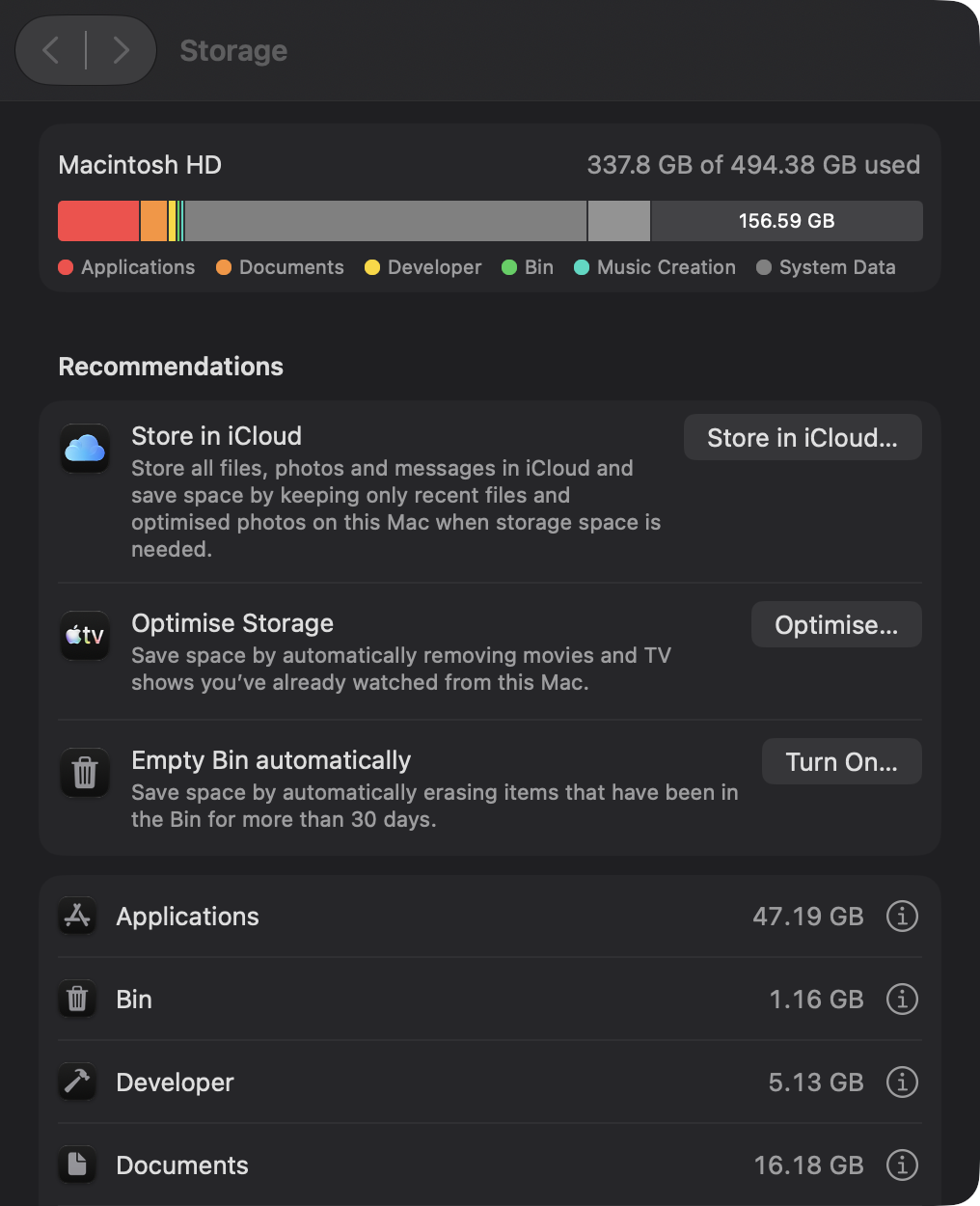
Ouvrez Réglages Système, Général, puis Stockage. Examinez la catégorie la plus importante. Dans le Finder, contrôlez le nom, l’emplacement et la taille d’un fichier candidat. Un installateur déjà utilisé est un meilleur premier choix qu’un dossier inconnu dans Bibliothèque.
Si vous pourriez avoir besoin du document, de la photo ou de l’enregistrement, gardez une autre copie. Pour les données d’une application, préférez ses commandes de stockage ou ses instructions de désinstallation. Déplacez ensuite le fichier dans la Corbeille et vérifiez votre choix avant de la vider. L’espace des éléments encore dans la Corbeille n’est pas forcément récupéré immédiatement.
Les commandes qui suivent donnent une autre manière d’inspecter le disque. Elles ne sont pas nécessaires pour ce premier passage.
Lire l’écran Stockage
Le graphique classe les données en catégories telles qu’Applications, Documents, Photos et Données système. Les calculs se font en arrière plan et peuvent rester en retard après un déplacement ou une suppression. Attendez puis rouvrez l’écran avant de tirer une conclusion.
Données système regroupe des éléments difficiles à classer : caches, journaux, instantanés locaux, images de machines virtuelles et données d’applications. Une grande catégorie ne prouve pas que macOS lui même occupe tout cet espace.
Le Finder peut inclure dans l’espace disponible des fichiers récupérables automatiquement par le système. Pour conserver un point de comparaison, cette commande affiche les colonnes d’utilisation du volume de données :
df -h /System/Volumes/DataNotez Avail avant toute intervention et comparez la même mesure à la fin. Ne mélangez pas deux indicateurs différents pour annoncer un gain.
Repérer les gros dossiers
Dans le Finder, ouvrez votre dossier personnel, choisissez la présentation en liste et utilisez les options de présentation pour calculer les tailles. Triez la colonne Taille et descendez dans le dossier le plus volumineux. Le calcul peut prendre du temps.
Dans Terminal, cette commande affiche les éléments visibles du dossier personnel, du plus petit au plus grand :
du -sh ~/* 2>/dev/null | sort -hdu mesure l’occupation, -s produit un total par élément et -h affiche des unités lisibles. ~/* sélectionne les éléments visibles du dossier personnel. La redirection masque les erreurs d’accès et sort -h trie les unités correctement. Ce n’est donc pas une liste exhaustive de tous les fichiers cachés ou inaccessibles.
Le relevé du Mac utilisé dans l’article original contenait notamment :
595M ~/Desktop
5.4G ~/Downloads
15G  ~/infra
35G  ~/Documents
63G  ~/Library
Ce sont des observations sur un Mac, pas des tailles attendues sur le vôtre. Bibliothèque est cachée par défaut dans le Finder. Pour regarder ses plus gros sous dossiers :
du -sh ~/Library/* 2>/dev/null | sort -h | tail -8Le relevé indiquait 43 Go de caches et 81 Mo de journaux. Pour chercher des fichiers individuels dépassant un gigaoctet avec l’index Spotlight :
mdfind -onlyin ~ 'kMDItemFSSize > 1000000000'Une image d’émulateur Android et un journal devenu volumineux figuraient dans le relevé original. Votre résultat dépend des fichiers présents et de l’indexation. Aucune de ces commandes ne supprime les résultats. Utilisez le Finder pour envoyer un fichier choisi à la Corbeille plutôt qu’une commande qui contourne celle ci.
Examiner chaque catégorie
| Emplacement | Contenu | Précaution |
|---|---|---|
~/Library/Caches | Fichiers temporaires d’applications | Fermer l’application et examiner un seul dossier connu à la fois |
~/Library/Logs | Journaux | Garder ceux nécessaires à un dépannage |
~/Downloads | Téléchargements | Vérifier qu’ils ne sont pas la seule copie |
| Xcode DerivedData | Résultats de compilation | La prochaine compilation reconstruira les données |
| Xcode iOS DeviceSupport | Symboles des appareils connectés | Une connexion ultérieure peut les recréer |
| Sauvegardes iPhone et iPad | Copies locales d’appareils | Ne pas retirer votre seule sauvegarde |
| Pièces jointes Mail | Données de messagerie | Préférer les commandes de Mail |
| Homebrew | Anciennes versions de paquets | Examiner la simulation avant nettoyage |
node_modules | Dépendances de projets | Conserver ce dont le projet actif a besoin |
| Volumes Docker | Parfois une base de données | Vérifier les données et les sauvegardes |
| Instantanés Time Machine | Points de restauration locaux | Les laisser normalement au système |
Pour les caches, n’effacez pas toute Bibliothèque et ne sélectionnez pas aveuglément tout Caches. Certaines applications y gardent un état utile. Quittez l’application, examinez son dossier et laissez un élément inconnu en place. Un cache retiré peut rendre le prochain lancement plus lent pendant sa reconstruction.
Dans Xcode, Réglages puis Locations permet d’ouvrir Derived Data. Le relevé original faisait état de 433 Mo de DerivedData et d’aucun dossier iOS DeviceSupport. Un chemin absent n’est pas une invitation à le créer ou à chercher quoi effacer ailleurs.
du -sh ~/Library/Developer/Xcode/DerivedData
du -sh ~/Library/Developer/Xcode/iOS\ DeviceSupport
du -sh ~/Library/Application\ Support/MobileSync/Backup
Pour Homebrew, -n demande une simulation :
brew cleanup -nLe relevé original annonçait environ 69,2 Mo récupérables, dont une ancienne version de portable Ruby. Ce nombre ne prévoit pas votre résultat. Sans -n, Homebrew effectue réellement son nettoyage : examinez d’abord ce qu’il propose.
tmutil listlocalsnapshots /
docker system df
La première commande liste les instantanés locaux ; la seconde décrit l’occupation de Docker. macOS libère normalement les instantanés lorsque l’espace devient nécessaire. Une image Docker et un volume ne sont pas équivalents : un volume peut contenir la seule copie d’une base de données. Le fait qu’un outil propose de le supprimer ne constitue pas une sauvegarde.
Téléchargements et doublons
Triez Téléchargements par taille. Regardez les .dmg, .pkg et .zip dont vous avez déjà installé ou extrait le contenu. Ne les retirez que si vous n’avez plus besoin de l’original ou disposez d’une autre copie. Le dossier du relevé original occupait 5,4 Go.
Le Finder permet aussi de rechercher selon le type et une date d’ouverture. Cela aide à repérer d’anciens installateurs, mais l’âge ne prouve pas qu’un fichier est inutile.
Deux noms identiques ne prouvent pas un doublon ; deux noms différents peuvent désigner un contenu identique. Une méthode commence par la taille, puis compare une empreinte du contenu :
shasum -a 256 ~/Downloads/report.pdf ~/Downloads/report\ copy.pdfDes empreintes identiques permettent de comparer le contenu des candidats. Vérifiez ensuite quel exemplaire conserver. Les liens physiques demandent une attention particulière : deux noms peuvent désigner le même stockage, et retirer un seul lien ne libère pas l’espace annoncé par un outil naïf.
Réduire un média sans perdre l’original
Un enregistrement vidéo peut être plus volumineux que nécessaire pour son usage final. Dans QuickTime Player, Fichier puis Exporter comme propose d’autres résolutions. Comparez la taille, regardez la nouvelle vidéo et conservez l’original tant que le résultat ne convient pas. Le gain dépend du fichier ; cet article ne promet aucun pourcentage universel.
L’optimisation du stockage dans Photos peut conserver des versions plus petites localement et les originaux dans iCloud. Cela suppose un choix de stockage et de service, pas une économie gratuite garantie. Ne supprimez pas une photothèque ou une sauvegarde en supposant qu’une copie distante existe : vérifiez la.
Applications et données restantes
Retirer une application ne retire pas forcément tout ce qu’elle a créé. Les dossiers suivants peuvent contenir des données que vous voudriez retrouver après une réinstallation :
| Dossier | Contenu possible |
|---|---|
~/Library/Application Support/<App name> | Données de l’application |
~/Library/Caches/<bundle id> | Cache |
~/Library/Preferences/<bundle id>.plist | Préférences |
~/Library/Containers/<bundle id> | Données d’applications isolées |
Comparez la taille des applications dans Stockage ou le Finder. Pour leurs données, privilégiez leurs instructions. Quelques mégaoctets de préférences justifient rarement de risquer un document ou une configuration importante.
Ce qu’il faut laisser en place
- Les dossiers système tels que
/System,/usr,/binet/sbin. - Les dossiers entiers Application Support, Preferences ou Containers.
- Un élément que vous ne pouvez pas identifier.
- Votre seule copie d’une photo, d’un document ou d’une sauvegarde.
- Un chemin saisi de mémoire après une commande de suppression définitive.
Le nom et la taille d’un dossier sont des indices pour inspecter, pas une autorisation générale d’effacer.
Le parcours dans NotchStar
L’outil Disk organise l’inspection en sections pour l’espace, les fichiers, les doublons, les applications, la compression, le suivi des processus et l’activité. Il compare d’abord la taille des candidats doublons puis leur empreinte SHA 256 et ignore les liens physiques. Il peut aussi présenter les gros fichiers et les applications par taille.
Les analyses commencent à la demande. Les actions de retrait passent par la Corbeille, dans le dossier personnel et pour les applications de /Applications, avec des limites qui refusent les emplacements système. L’outil ne dessine pas une carte complète du disque ; un analyseur spécialisé convient mieux à cette représentation.
NotchStar coûte 4 dollars en un achat, avec un essai de 7 jours. Prix relevés le 7 octobre 2026. Les règles de retrait sont décrites dans le code et couvertes par les tests ; elles ne remplacent pas votre décision sur les fichiers à garder.
Une routine d’inspection
- Notez l’espace disponible et la catégorie dominante.
- Descendez dans les gros dossiers, sans modifier toute une catégorie.
- Examinez Téléchargements et les installateurs déjà utilisés.
- Pour un environnement de développement, identifiez ce qui peut être reconstruit et ce qui contient des données uniques.
- Examinez les gros médias et gardez leurs originaux pendant toute conversion.
- Déplacez seulement les éléments identifiés dans la Corbeille.
- Utilisez le Mac avant de décider de vider la Corbeille.
- Comparez ensuite la même mesure d’espace disponible.
Le parcours original est présenté comme une routine d’environ vingt minutes, mais les calculs et votre sélection peuvent prendre davantage de temps. N’utilisez pas ce délai comme une raison de sauter une sauvegarde ou une vérification.
| Commande | Information |
|---|---|
df -h /System/Volumes/Data | Occupation du volume |
du -sh ~/* 2>/dev/null | sort -h | Taille des éléments visibles du dossier personnel |
mdfind -onlyin ~ 'kMDItemFSSize > 1000000000' | Grands fichiers indexés |
brew cleanup -n | Simulation Homebrew |
tmutil listlocalsnapshots / | Instantanés locaux |
docker system df | Occupation Docker |
shasum -a 256 file1 file2 | Empreintes des candidats |
Les limites à garder en tête
Une carte complète des dossiers peut être plus facile à lire dans un outil spécialisé. La quantité d’espace récupérable automatiquement dépend de macOS et du Mac. Les chemins peuvent changer selon les versions et les outils installés. Les relevés ci dessus viennent du Mac de l’article original ; ils ne constituent pas une prévision pour le vôtre.
Pour les copies temporaires, consultez le guide du presse papiers. Pour déplacer des documents sans les empiler sur le Bureau, consultez le guide de l’étagère.
